Aucune application à installer : juste un geste pour rester informé de nos actualités et de nos offres sur DivinEnergY, dès qu’elles arrivent.
Deux étapes suffisent :
- placer un raccourci vers divinenergy.fr sur l’écran d’accueil de votre téléphone,
- puis autoriser les notifications.
Vous recevrez ainsi les actualités et les offres de l’association directement sur votre écran, comme avec une application.
Ce raccourci n’est pas une application à télécharger : c’est simplement une icône qui ouvre directement le site, sans avoir à retaper l’adresse à chaque fois. Tuto pour iPhone et Android ci-dessous.
PARTIE 1 Sur iPhone – Créer le raccourci sur l’écran d’accueil
Ouvrez Safari et allez sur divinenergy.fr : tapez divinenergy.fr dans la barre d’adresse, en haut de l’écran, puis validez.
Appuyez sur l’icône de partage : elle se trouve en haut à droite de la barre d’adresse : un carré avec une flèche qui pointe vers le haut.
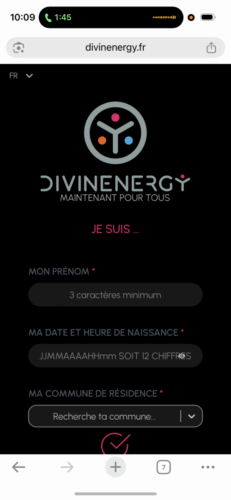
L’icône de partage se trouve à côté de l’adresse du site
Faites défiler le menu qui s’ouvre : une liste d’options apparaît en bas de l’écran. Faites glisser votre doigt vers le haut pour voir les options suivantes.
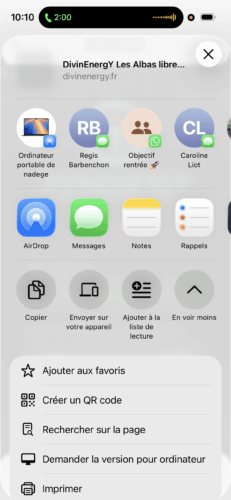
Le menu de partage, juste après l’ouverture
Appuyez sur « Sur l’écran d’accueil » : cette option se trouve un peu plus bas dans la liste, avec une icône + dans un carré.
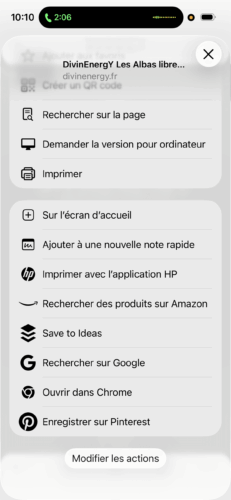
« Sur l’écran d’accueil » apparaît après avoir fait défiler
Confirmez en appuyant sur « Ajouter » : vous pouvez laisser le nom proposé (DivinEnergY) tel quel, puis appuyer sur Ajouter en haut à droite. L’icône apparaît alors sur votre écran d’accueil, comme une application.
PARTIE 2 – Autoriser les notifications (iPhone)
Ouvrez le raccourci et repérez le bandeau en haut : sur la page d’accueil, un bandeau vert propose « Activer les notifications ». Appuyez dessus.
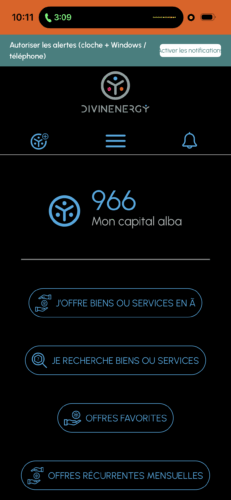
Le bandeau « Activer les notifications » en haut de la page
Appuyez sur « Autoriser » : une fenêtre du téléphone apparaît et demande si vous autorisez DivinEnergY à vous envoyer des notifications. Appuyez sur Autoriser.
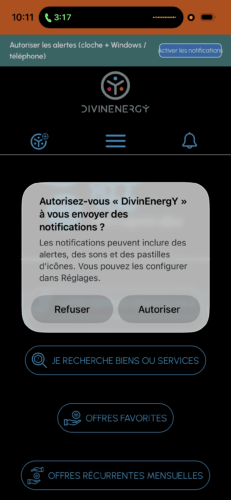
La fenêtre d’autorisation, avec le bouton « Autoriser » à droite
PARTIE 1 Sur Android – Créer le raccourci sur l’écran d’accueil
Ouvrez Chrome et allez sur divinenergy.fr : tapez divinenergy.fr dans la barre d’adresse, en haut de l’écran, puis validez.
Appuyez sur le menu ⋮ les trois points verticaux se trouvent en haut à droite de l’écran, à côté de la barre d’adresse.
Appuyez sur « Ajouter à l’écran d’accueil » : selon les téléphones, cette option peut aussi s’appeler « Installer l’application ». Elle fait le même effet :elle place un raccourci sur votre écran.
Confirmez en appuyant sur « Ajouter » : vous pouvez laisser le nom proposé (DivinEnergY) tel quel, puis confirmer. L’icône apparaît alors sur votre écran d’accueil, comme une application.
PARTIE 2 Sur Android – Autoriser les notifications
Ouvrez le raccourci et repérez le bandeau en haut : sur la page d’accueil, un bandeau vert propose « Activer les notifications ». Appuyez dessus.
Appuyez sur « Autoriser » : une fenêtre du téléphone apparaît et demande si divinenergy.fr peut vous envoyer des notifications. Appuyez sur Autoriser.
Si la fenêtre n’apparaît pas : appuyez sur le petit cadenas (ou l’icône « i ») à gauche de l’adresse du site, puis sur Autorisations > Notifications > Autoriser.
C’est terminé. Vous recevrez désormais les actualités et les offres de DivinEnergY directement sur votre écran, même sans adresse e-mail ni numéro de téléphone enregistré.
Un souci pendant la manipulation ? Contactez un membre de l’équipe DivinEnergY au 07 82 55 96 44, qui pourra vous accompagner pas à pas.